开始前准备
原图展示的账号资料依次是登录邮箱、登录密码和身份验证密钥。原文开头提醒保留账号已有的两步验证设置。
登录 ChatGPT
01

02
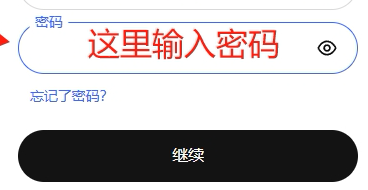
填写登录密码
进入密码页面,在「密码」栏填写该账号的登录密码,点「继续」。
完成两步验证
03
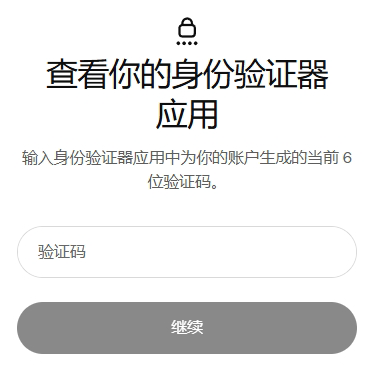
进入身份验证器页面
出现「查看你的身份验证器应用」页面后,原图演示复制账号资料中的身份验证密钥,用于下一步获取 6 位验证码。
04
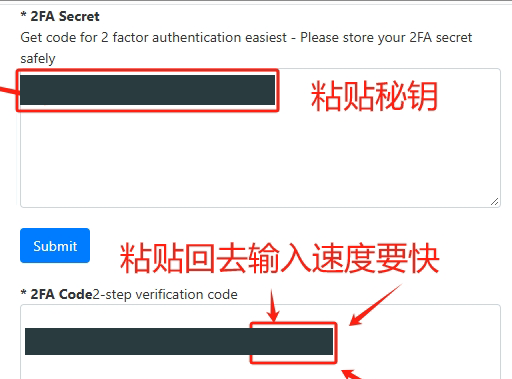
从验证码结果中取出 6 位数字
原图打开 2fa.live,将复制的密钥粘贴到「2FA Secret」,点击「Submit」,再从「2FA Code」结果中取竖线右侧的 6 位数字。
05
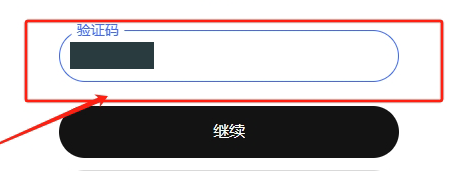
回到 ChatGPT 提交验证码
回到刚才的验证页面,及时将取到的 6 位数字填入「验证码」,再点「继续」。
06
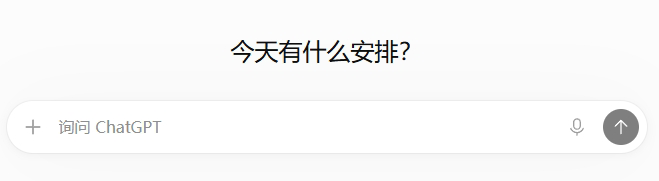
进入 ChatGPT 首页
登录完成后进入对话首页。原图左下角显示账号和 Plus 标识。接下来打开 Codex 登录。
登录 Codex
原文在此提示,需要接码时选择接码链接。
07
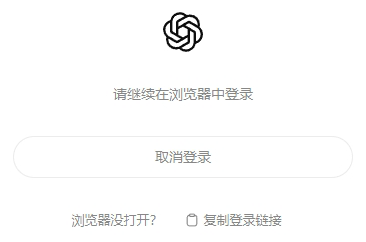
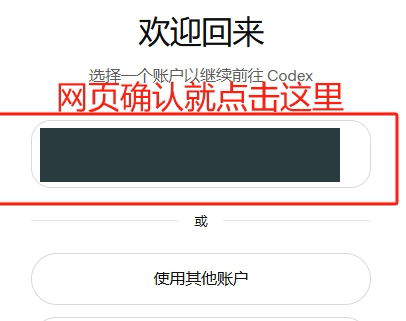
在浏览器选择账号
从 Codex 发起登录后,在浏览器继续。出现「欢迎回来」时选择刚才登录的账号。若要求输入账号和密码,按前面的 ChatGPT 登录流程操作。浏览器未打开时,Codex 窗口有「复制登录链接」入口。
08
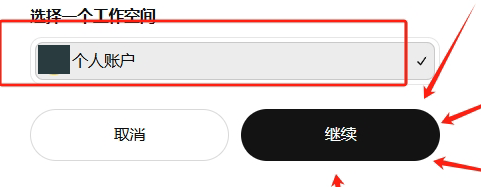
选择工作空间
在浏览器里选择对应的工作空间。原图选中的是「个人账户」,然后点击「继续」。
09
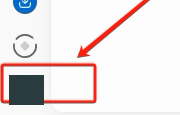
回到 Codex 确认登录
回到 Codex 主界面。最后一张图用左下角的账号头像标出登录完成状态,并提醒避免频繁更换绑定设备和登录 IP。
操作步骤和截图来自原使用教程。截图截取了操作区域,账号和验证凭据已遮挡。